9アカウントの設定
新規登録・ログイン・プロフィール(連絡先)の入力
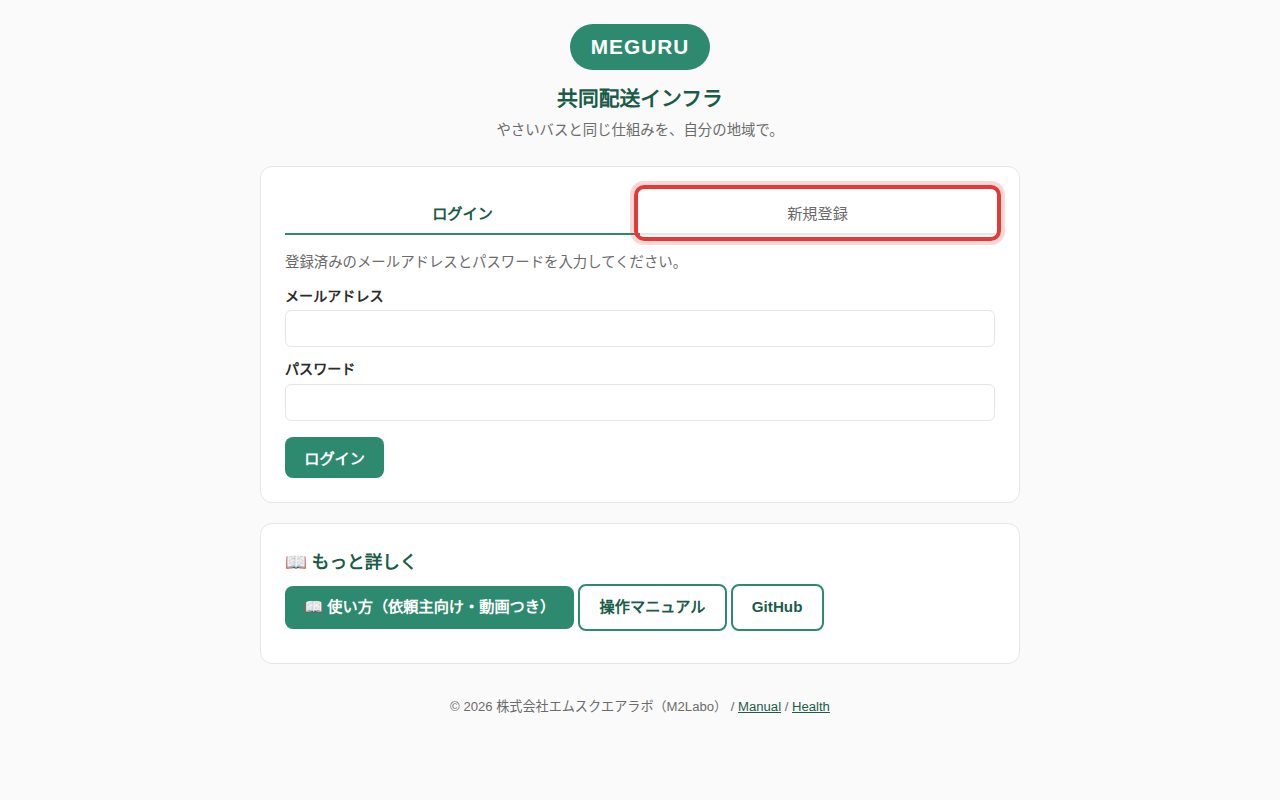
①「新規登録」を押します
MEGURU のページを開き、「新規登録」を押します。すでに登録済みの方は「ログイン」からメールアドレスとパスワードで入ります。
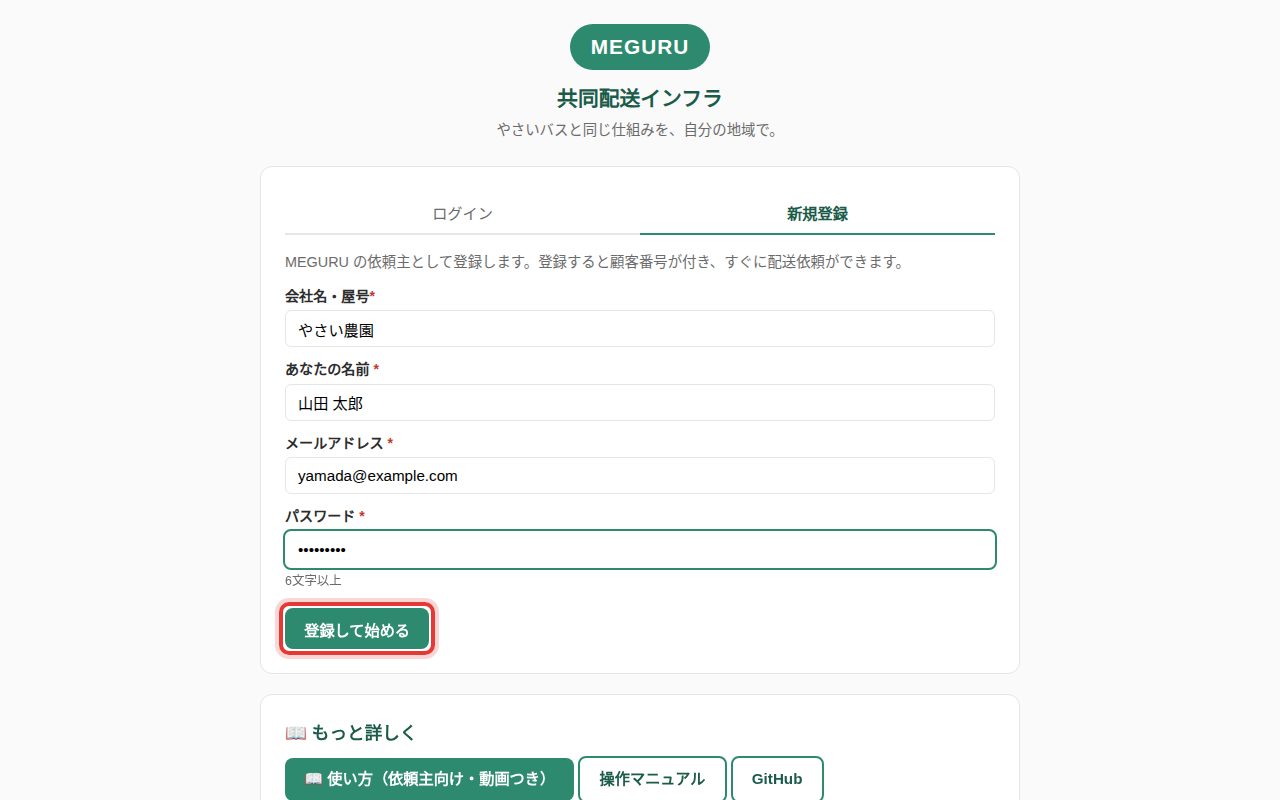
② 会社名・屋号、お名前、メール、パスワードを入れて「登録して始める」
パスワードは6文字以上です。同じメールアドレスでは2回登録できません。登録すると MEGURU の依頼主になり、顧客番号が付きます。
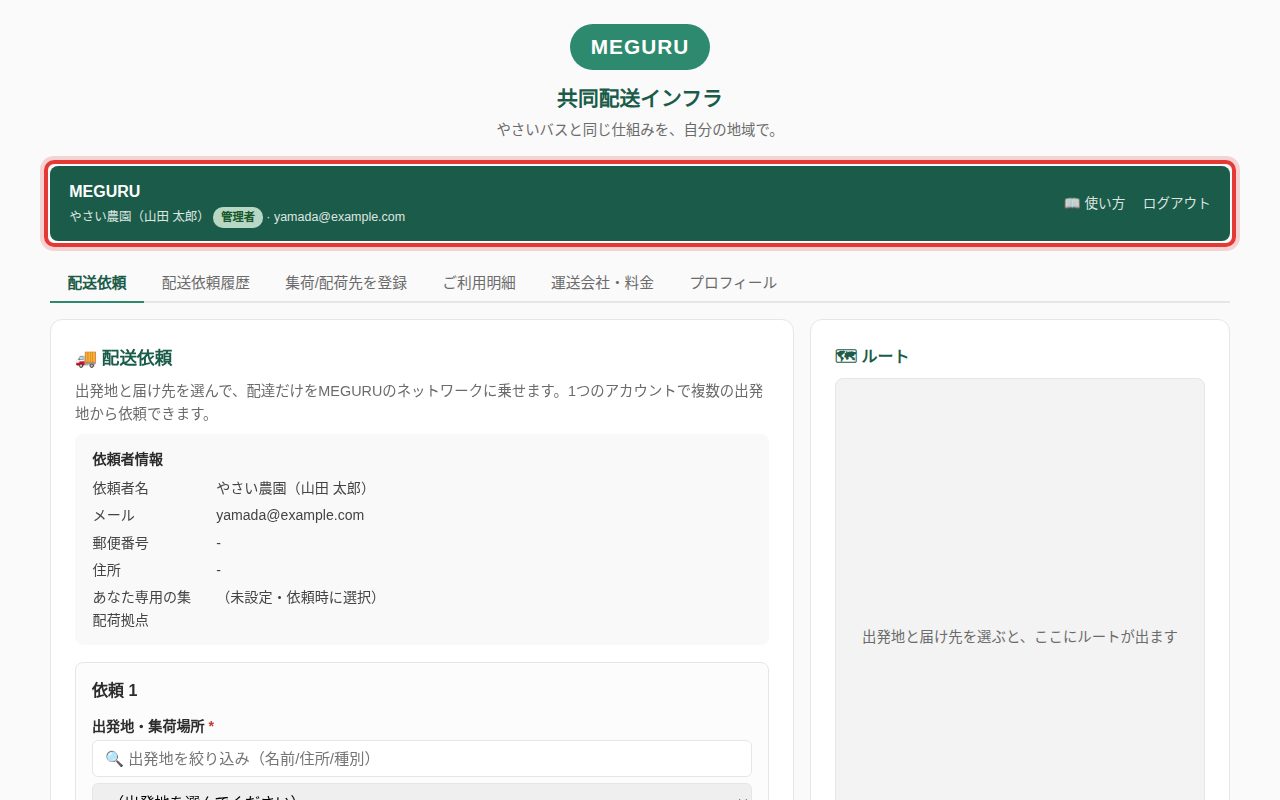
③ 登録できると、上にお名前が出ます
画面の上に「会社名(お名前)」が出ていれば登録完了です。下のタブから各画面に移ります。右上の「📖 使い方」から、いつでもこのページを開けます。
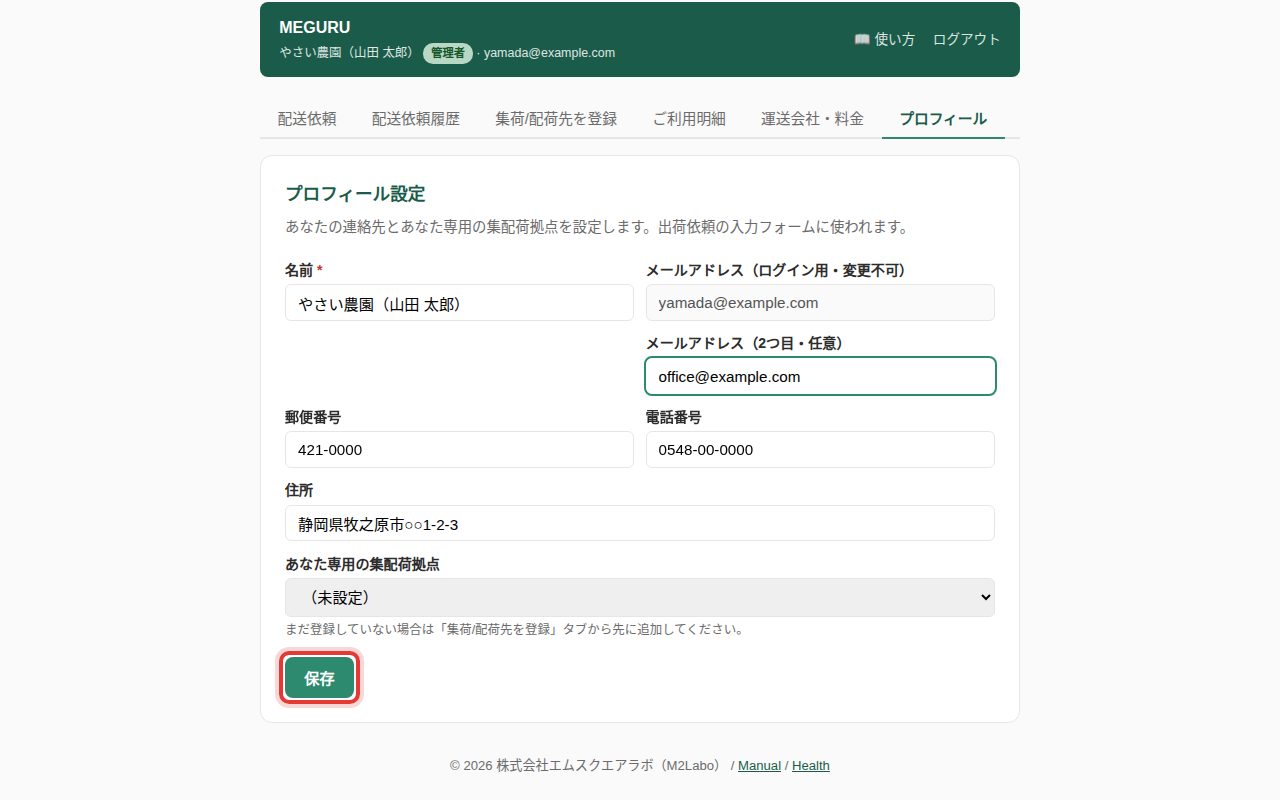
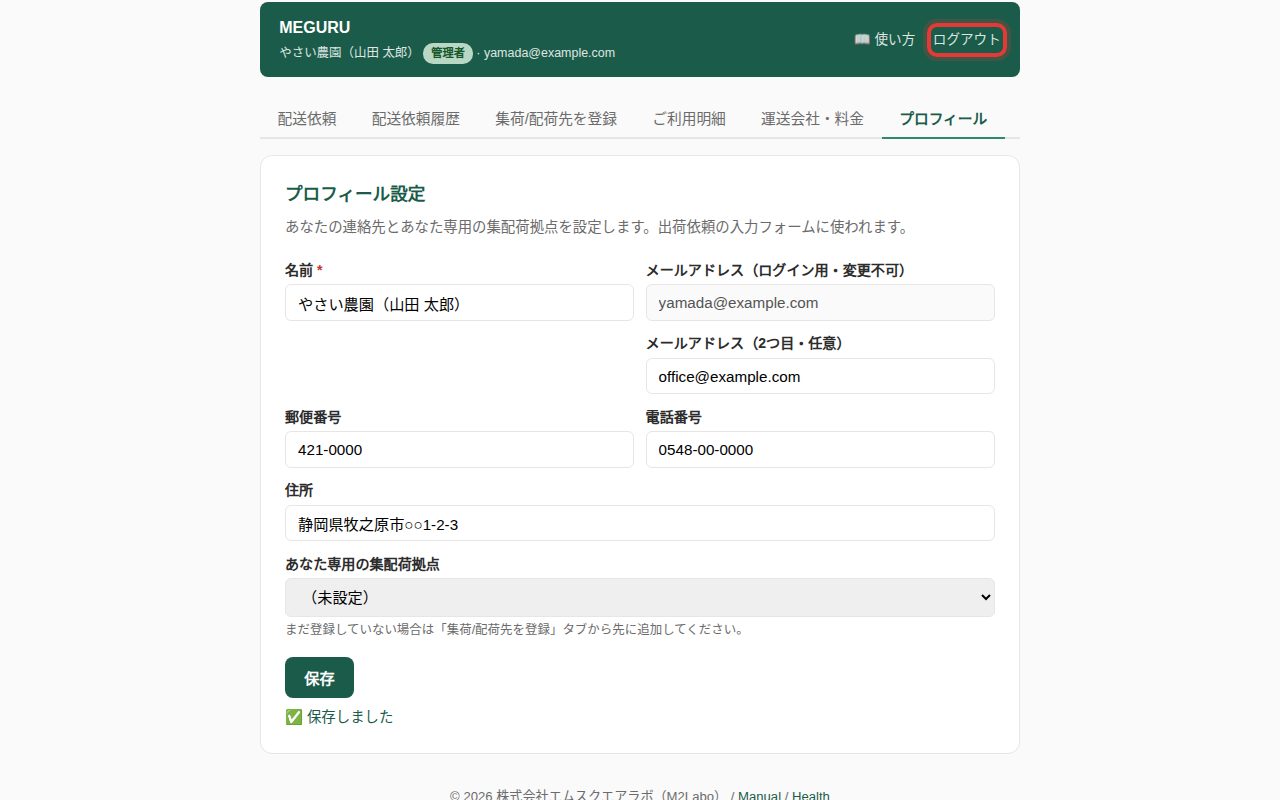
④「プロフィール」で電話・住所などを入れて「保存」
電話番号・郵便番号・住所は、配送伝票の「依頼主」欄や請求書に使われます。2つ目のメールアドレスを入れると、お知らせメールがそちらにも届きます。
⑤ 使い終わったら「ログアウト」
次からはログイン画面でメールアドレスとパスワードを入れて入ります。
8集荷/配荷先の設定
荷物を集める場所(集荷先)と届ける先(配達先)の登録
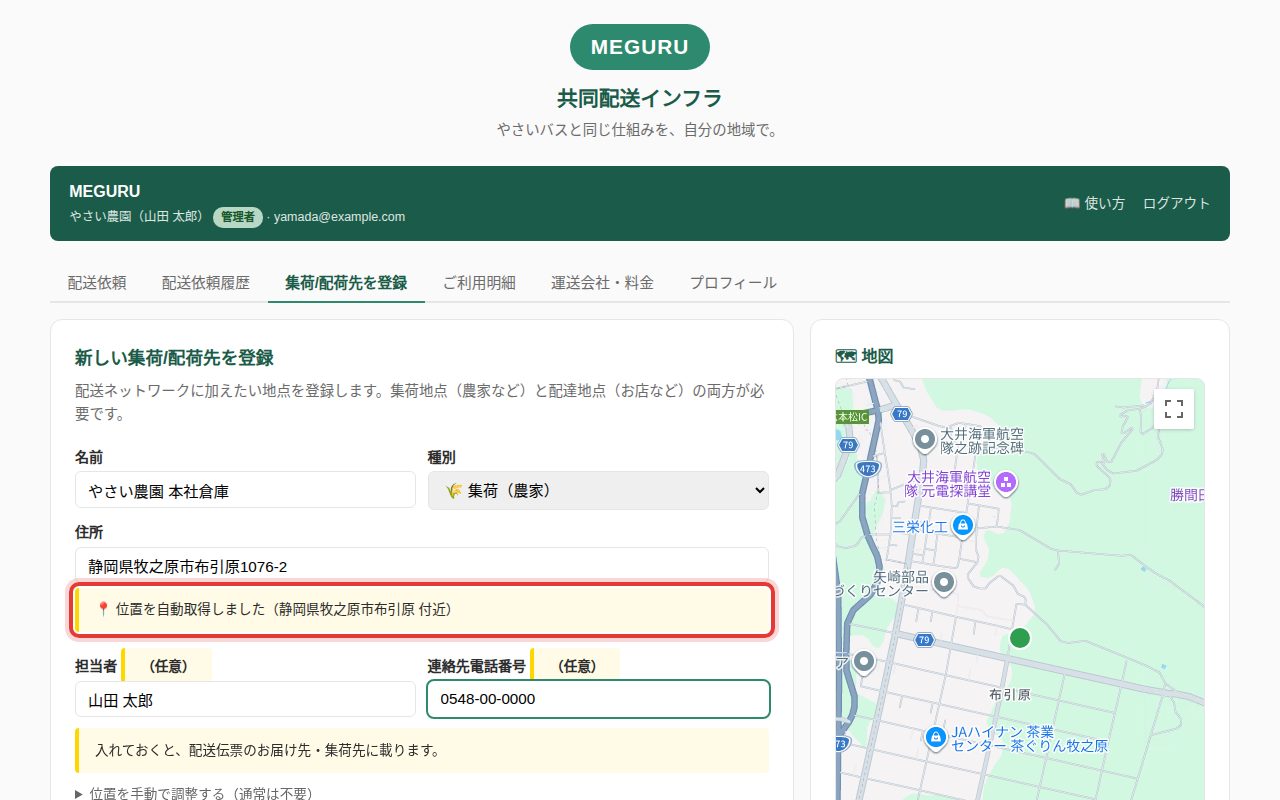
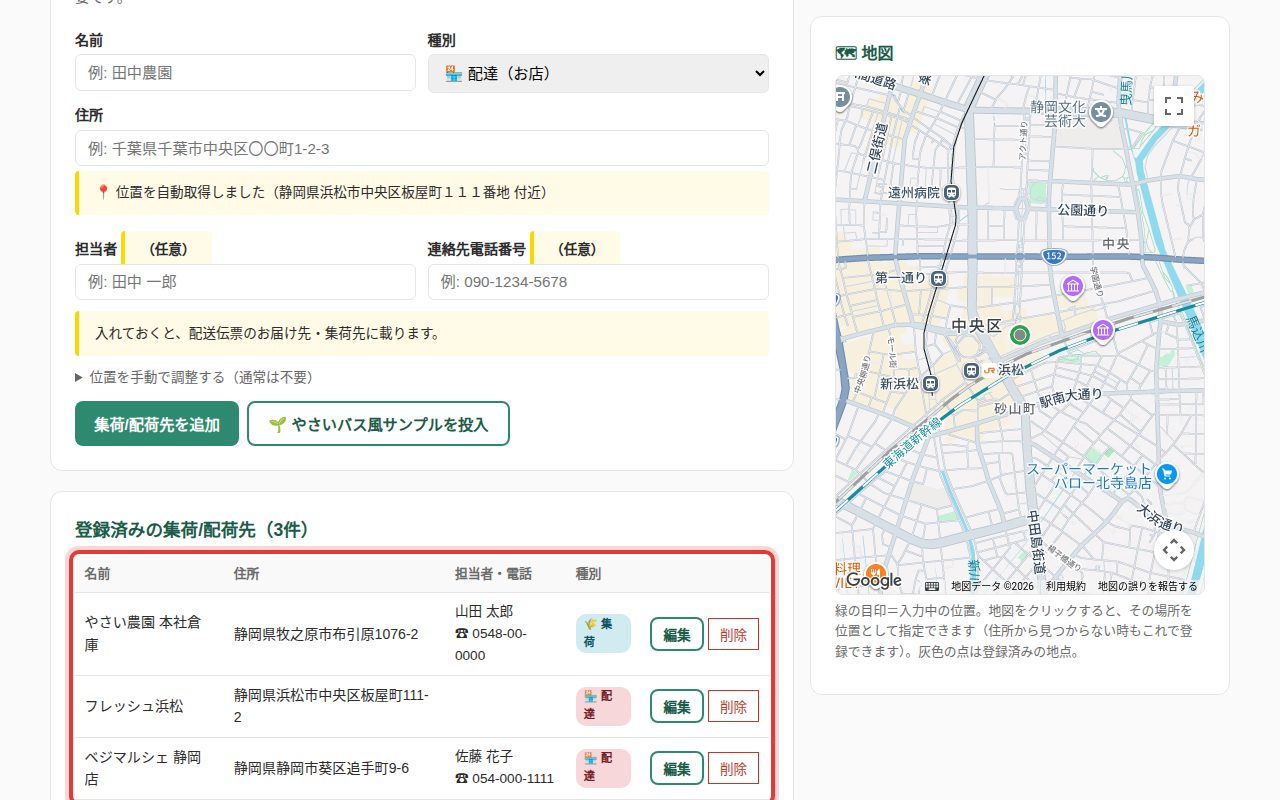
① 名前・種別・住所を入れると、位置が自動で入り地図に出ます
種別は「集荷(農家)」「配達(お店)」などから選びます。住所を入れると位置(緯度経度)が自動で入り、右の地図に緑の印が出ます。住所から見つからないときは、地図をクリックして位置を指定できます。
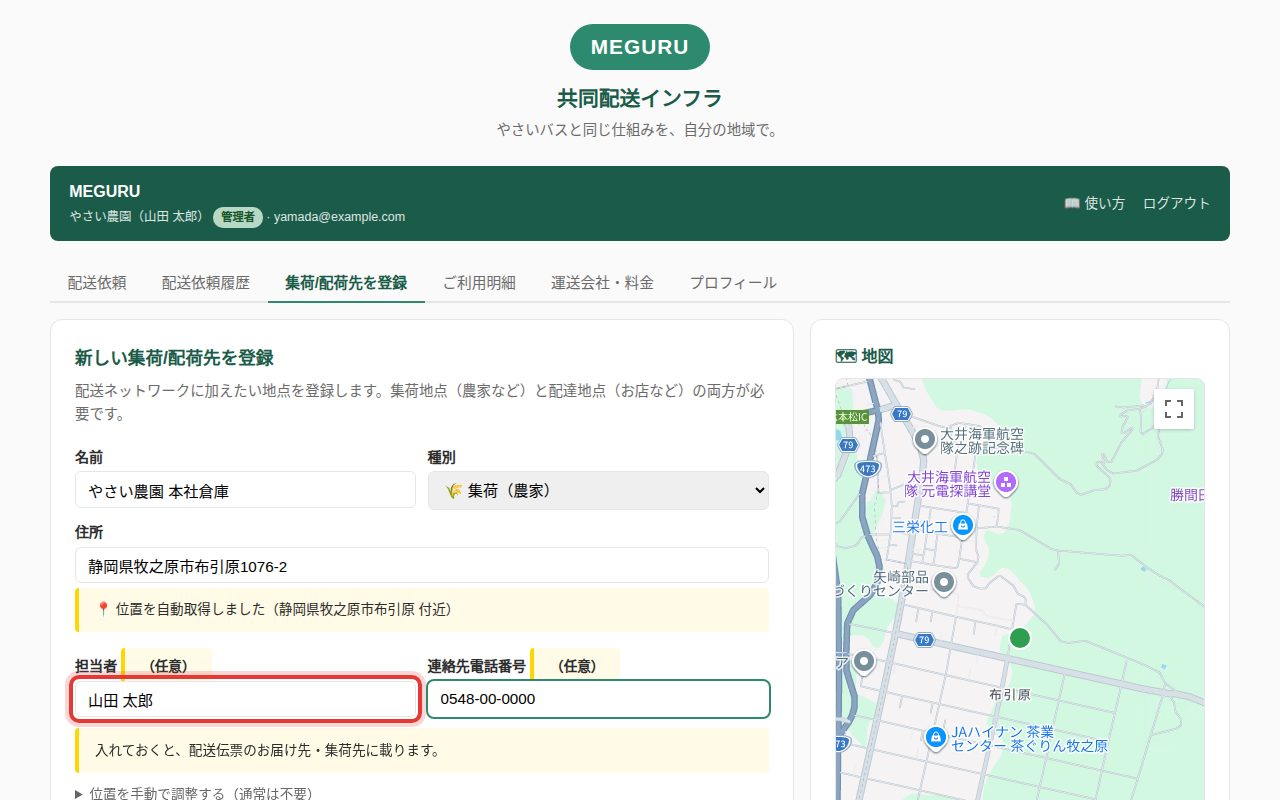
② 担当者と連絡先電話番号(任意)
入れておくと、配送伝票の集荷先・お届け先の欄と、依頼のお知らせメールに載ります。
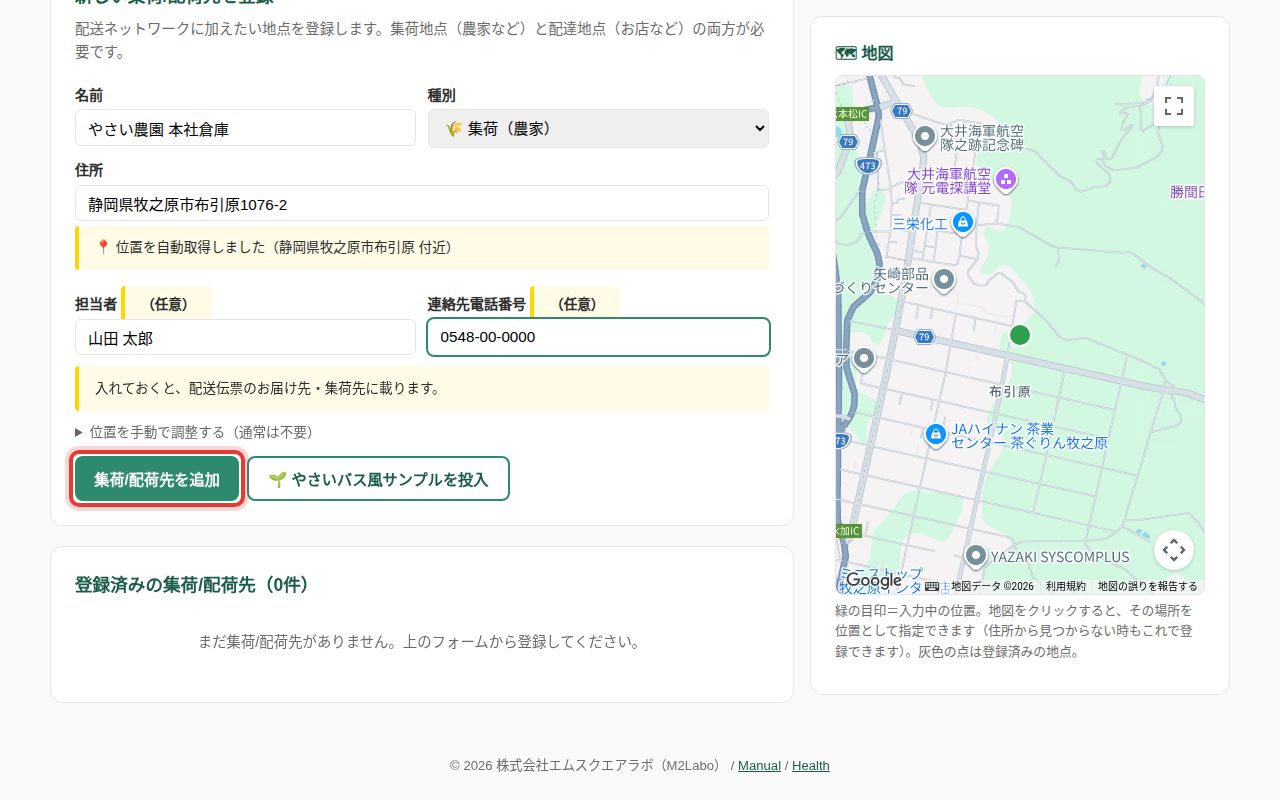
③「集荷/配荷先を追加」を押します
下の「登録済みの集荷/配荷先」に追加されます。
④ 登録した集荷/配荷先の一覧
集荷先と届け先の両方が必要です。一覧の「編集」で名前・住所・担当者などを直せます。「削除」は、依頼中の依頼で使われている間はできません。
7料金・運送会社の設定
標準の配送料金と、手配先の運送会社・料金の登録
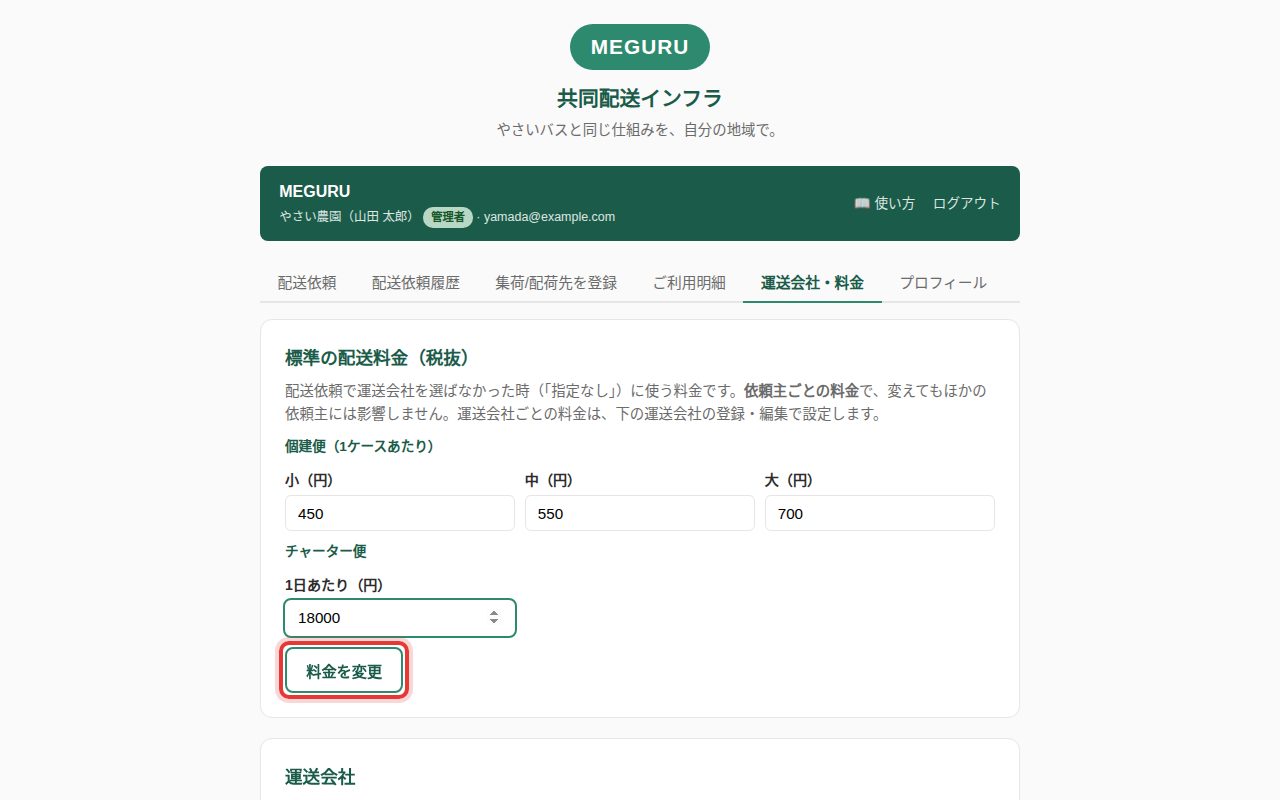
① 標準料金を入れて「料金を変更」
個建便は小・中・大それぞれ1ケースあたりの料金、チャーター便は1日あたりの料金です(税抜)。
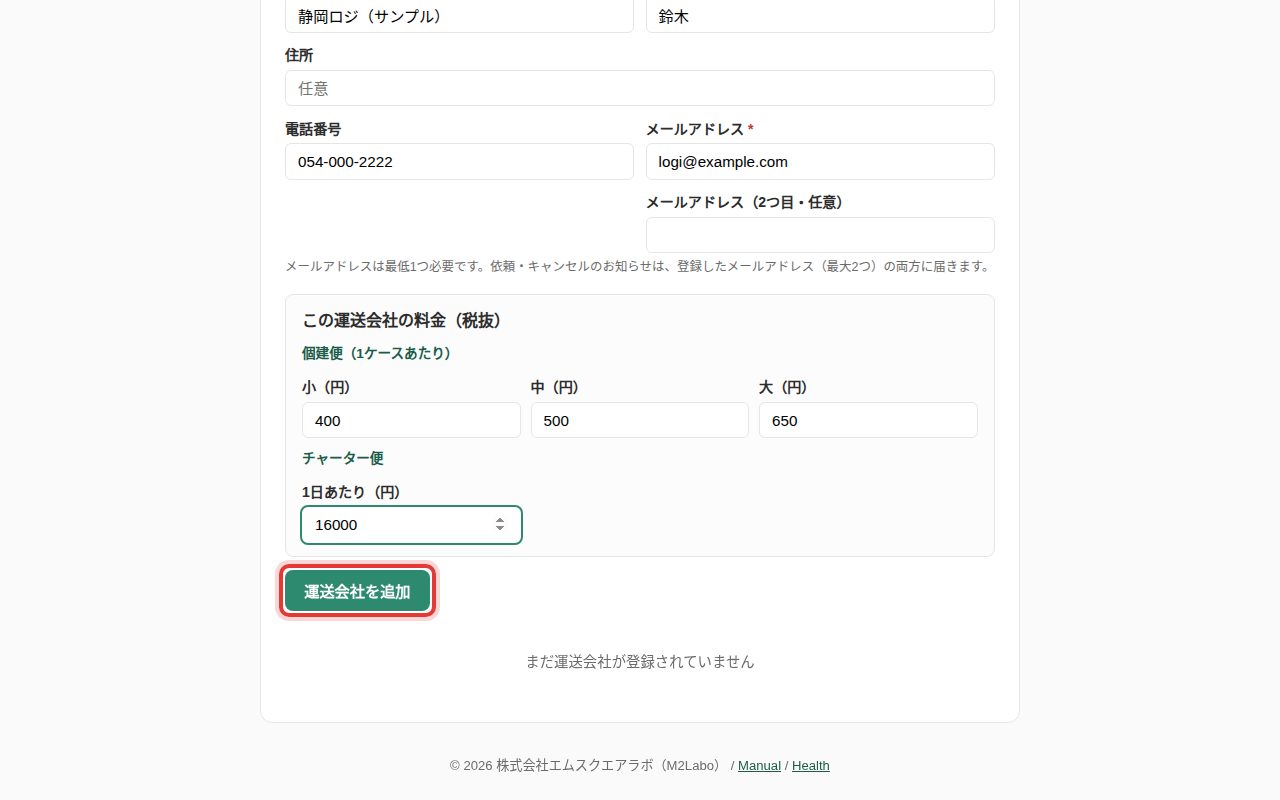
② 運送会社の名前・連絡先・メール・料金を入れて「運送会社を追加」
メールアドレスは1つ以上必要です(依頼のお知らせと、運送会社専用ページのリンクが届きます)。料金はこの運送会社を選んだときに使われます。登録した運送会社は、あなただけが見て選べます。
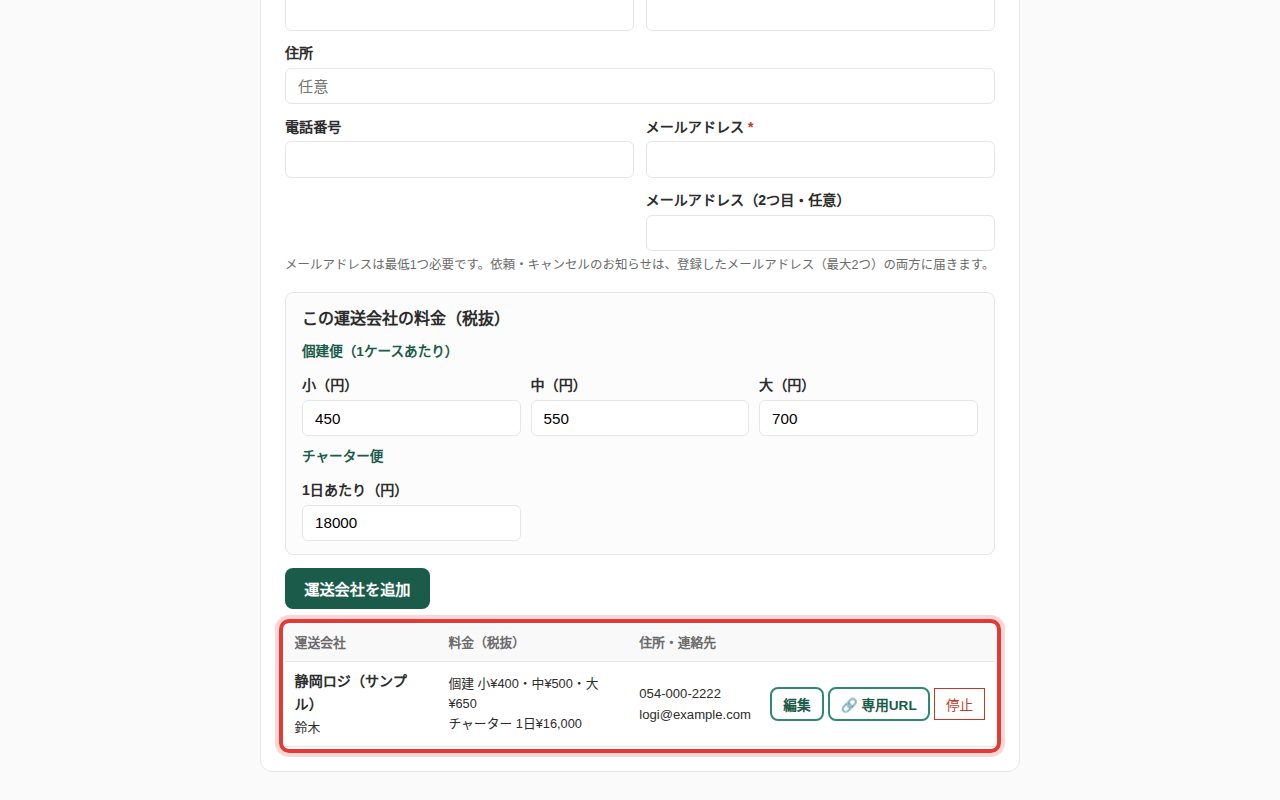
③ 登録した運送会社の一覧
「編集」で連絡先や料金を直せます。「🔗 専用URL」で運送会社用ページのURLをコピーできます(依頼時のメールにも載ります)。使わなくなったら「停止」します。
10配送依頼
集荷日・便の種類・運送会社・届け先とコンテナ数を入れて依頼
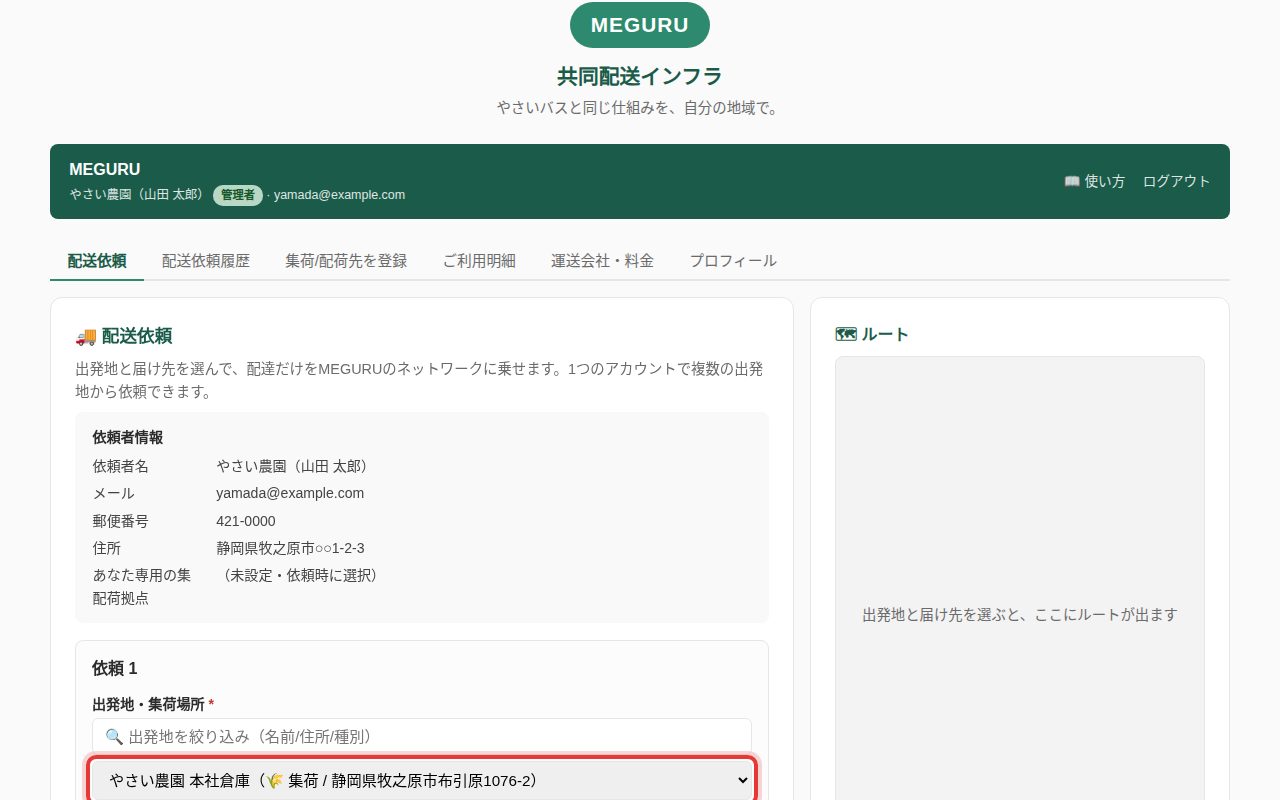
① 出発地・集荷場所と集荷日を選びます
出発地は「集荷/配荷先を登録」で登録した場所から選びます。集荷日は選べる日だけが出ます。
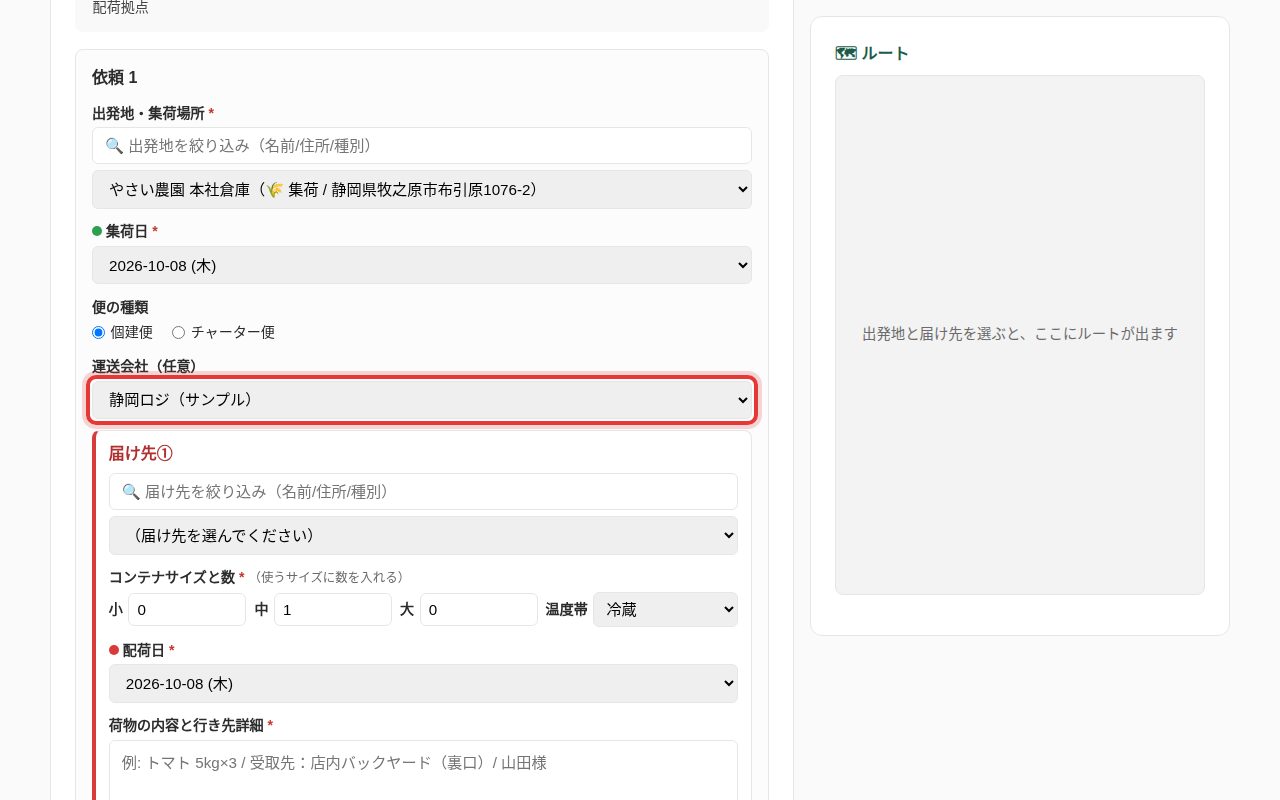
② 便の種類と運送会社を選びます
便の種類は「個建便」(ケース数で料金)か「チャーター便」(1日あたりの料金)。運送会社を選ぶとその会社の料金、「指定なし」ならあなたの標準料金で金額が出ます。
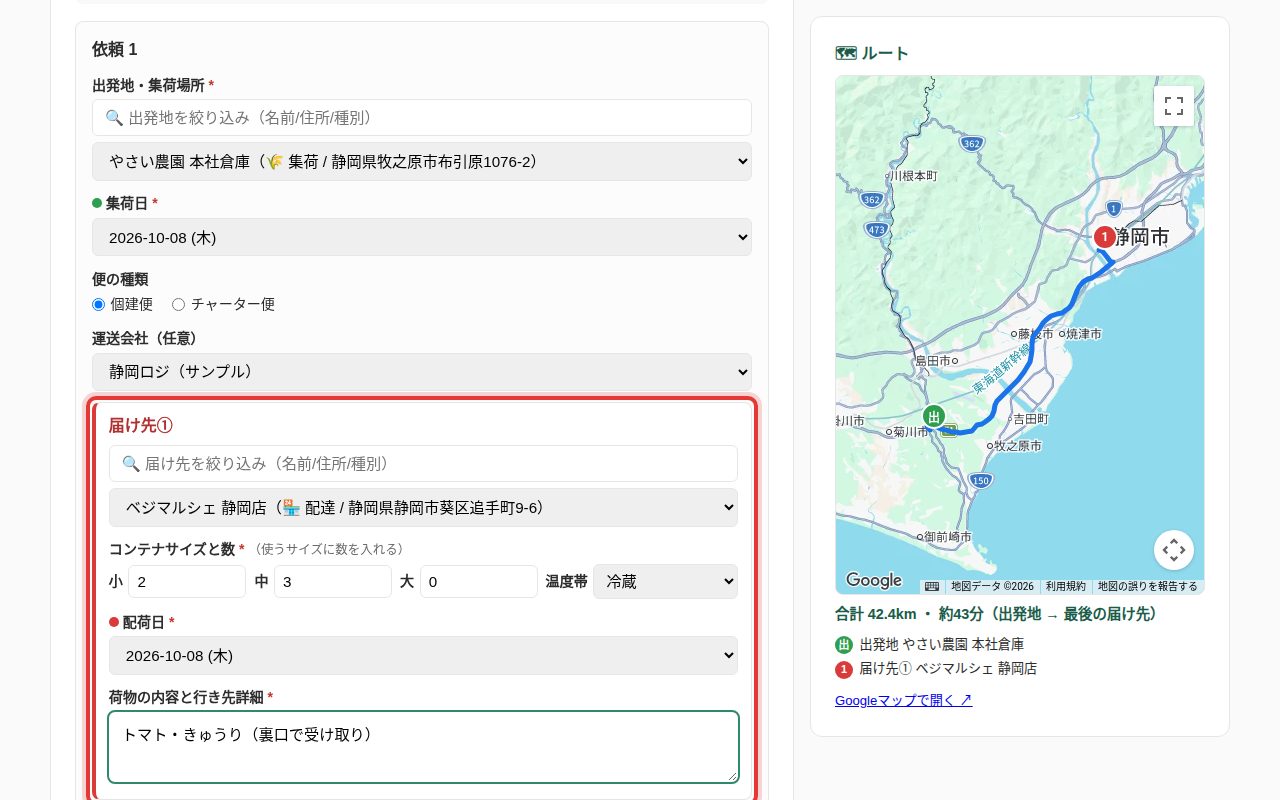
③ 届け先①:届け先、サイズごとのコンテナ数、温度帯、配荷日、荷物の内容
小・中・大それぞれに数を入れると、サイズ違いも1回で依頼できます(伝票はサイズごとに分かれ、番号は「依頼番号-枝番」になります)。
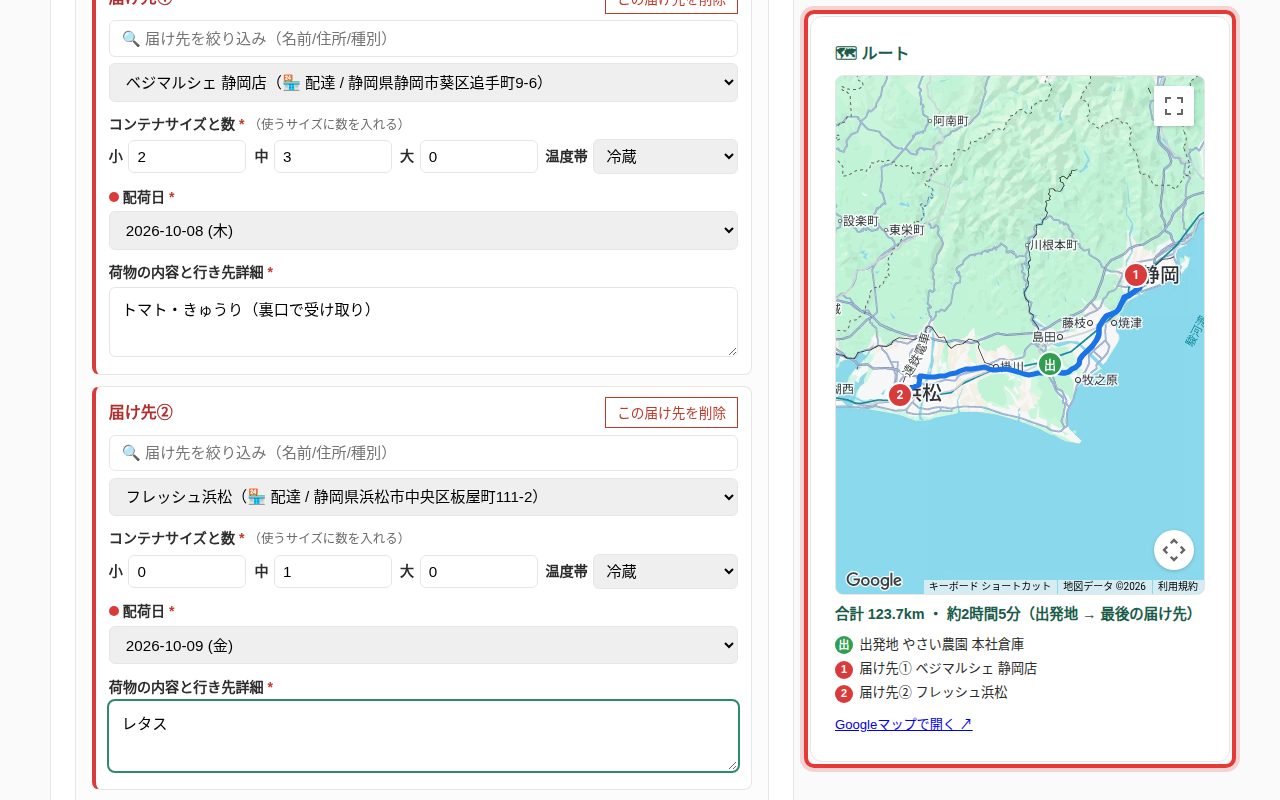
④ 右の地図に、出発地と届け先①②のルートと合計の距離・時間が出ます
緑の「出」が出発地、赤の「1」「2」が届け先です。地図の下に、出発地から最後の届け先までの合計距離と時間が出ます。
⑤ 金額を確かめます
依頼ごとの金額(税抜)と、合計金額(税込)が出ます。
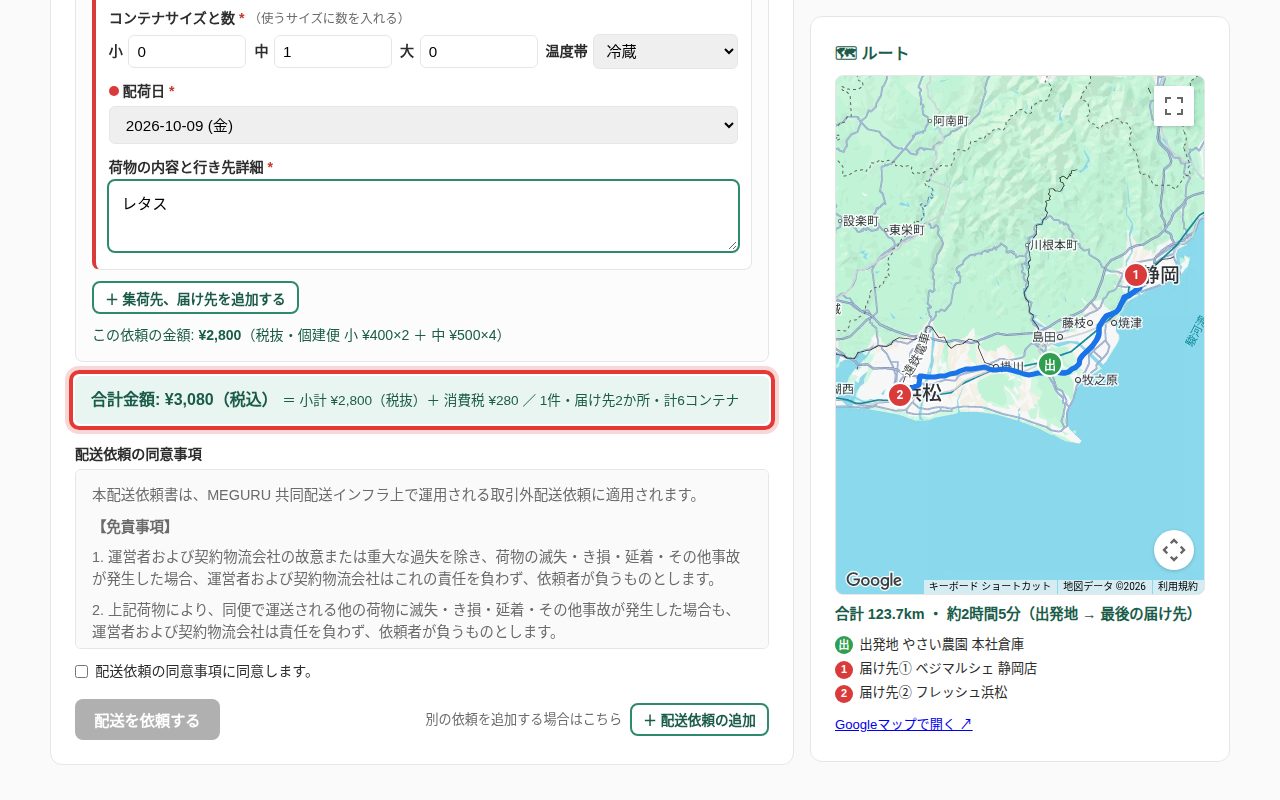
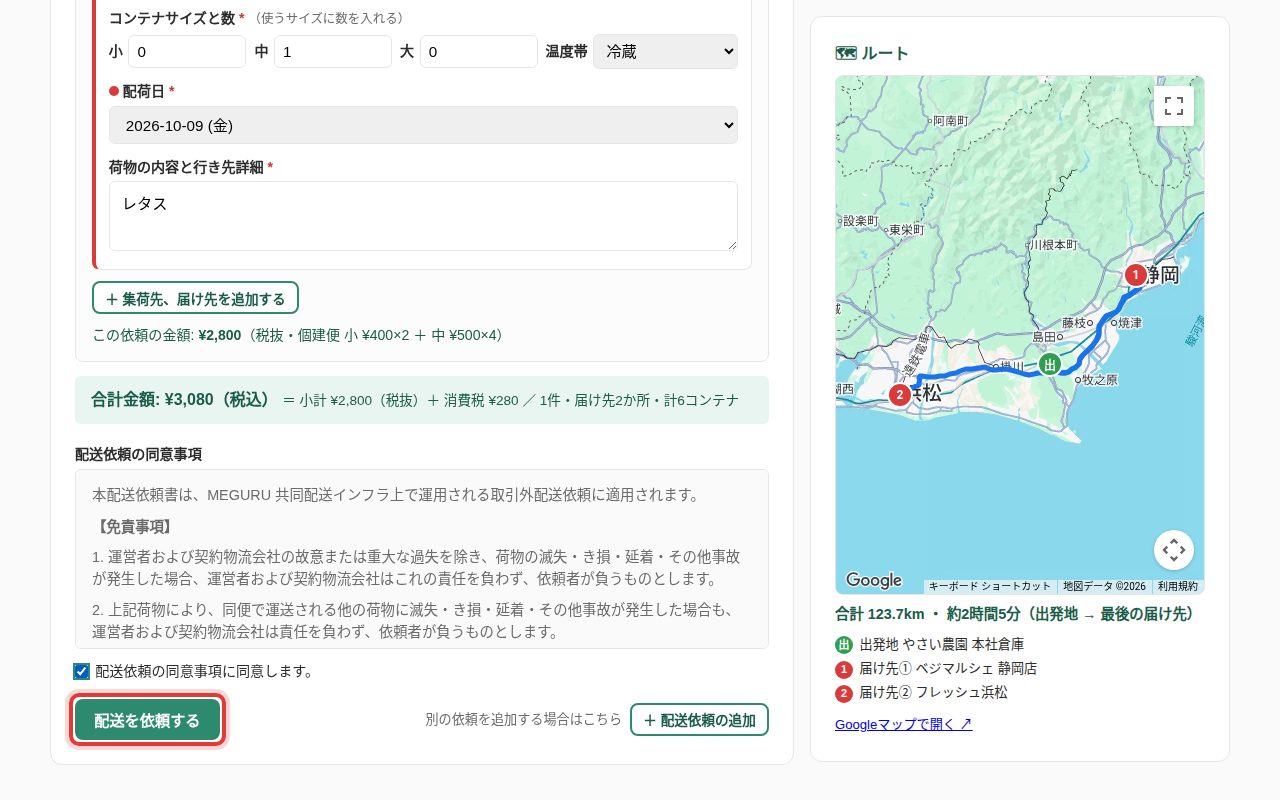
⑥ 同意事項にチェックして「配送を依頼する」
依頼すると、あなたと運送会社に確認メールが届きます。別の依頼を続けて入れる場合は、右の「+ 配送依頼の追加」を押します。
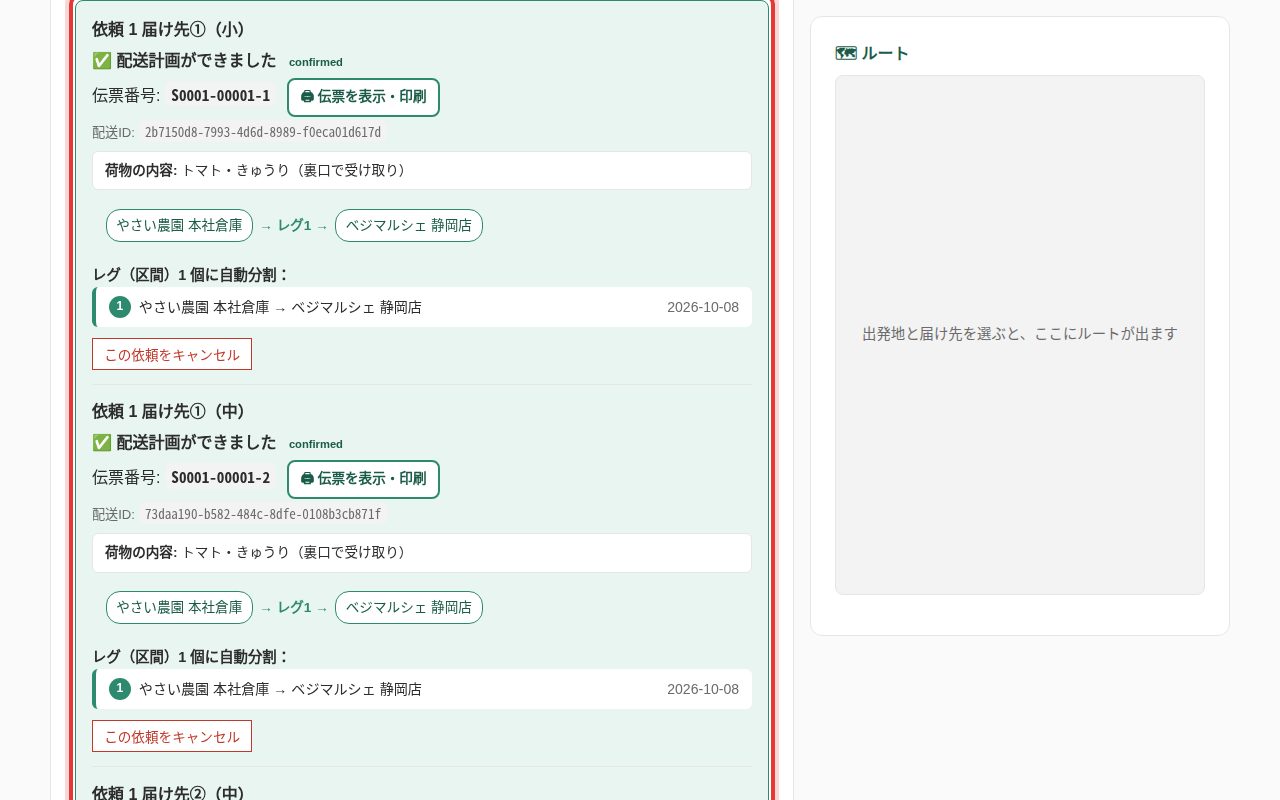
⑦ 依頼が受け付けられました
伝票番号と配送の予定が出ます。内容は「配送依頼履歴」でいつでも確認できます。
9依頼内容の確認
カレンダーで予定を確認・伝票の印刷・キャンセル・ご利用明細
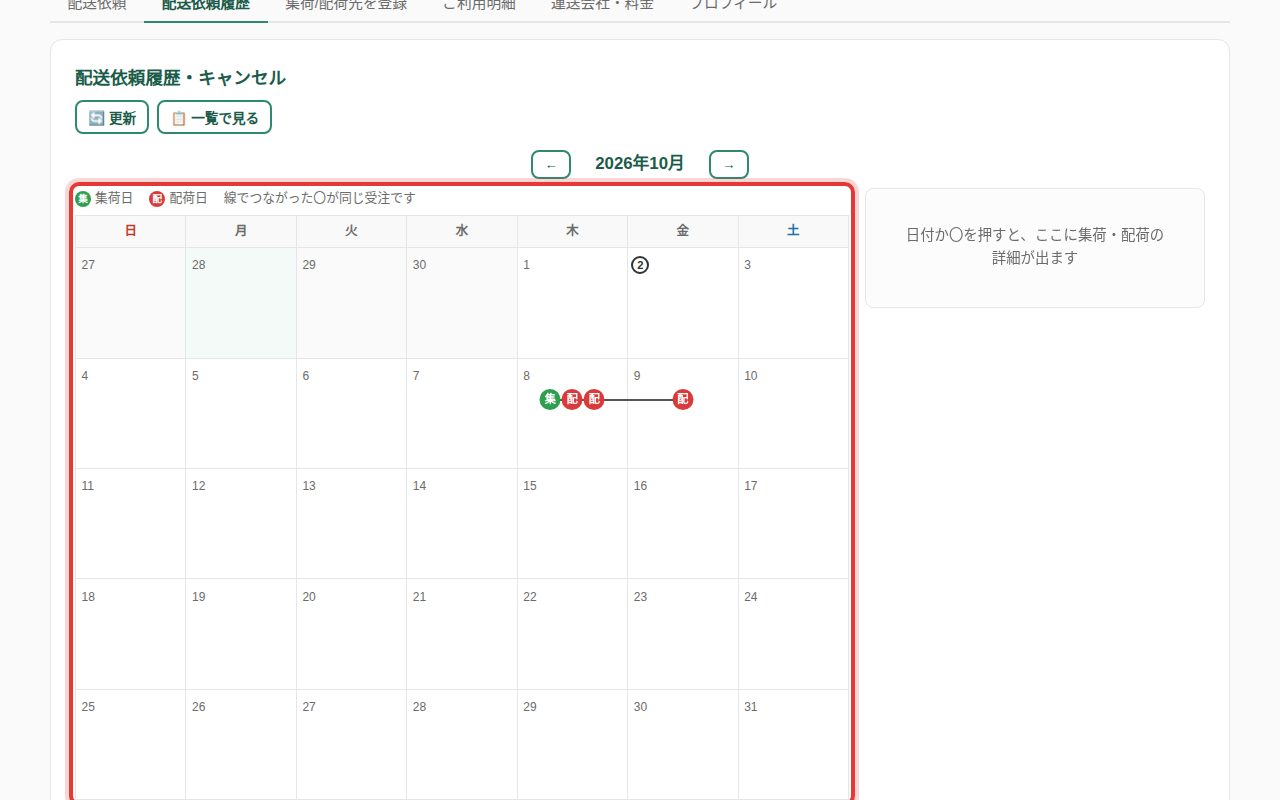
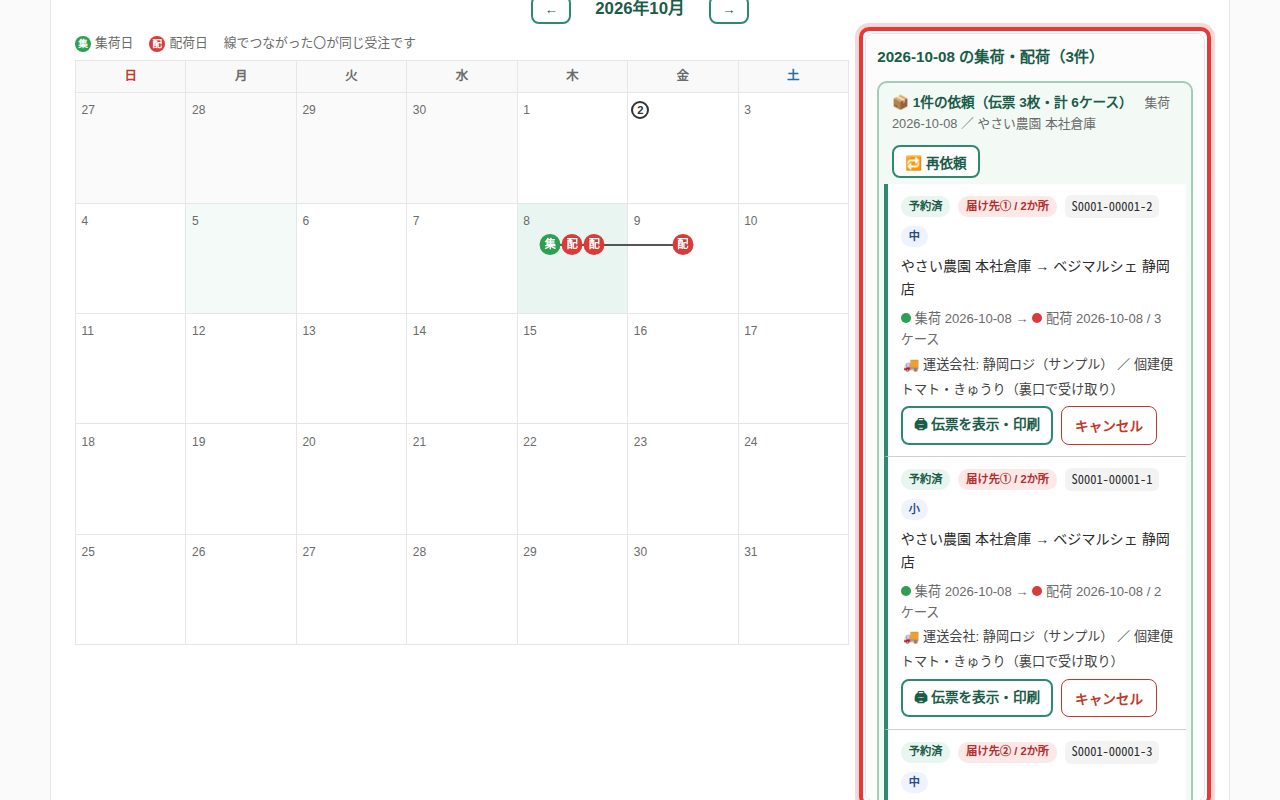
① カレンダーで、集荷日(緑の「集」)と配荷日(赤の「配」)が分かります
線でつながった〇が同じ依頼です。日付を押すと、右側にその日の集荷・配荷の内容が出ます。
② 右側に、その日の依頼の内容が出ます
同じ依頼の伝票は緑の枠でまとまって表示されます。集荷日・配荷日・届け先・運送会社・コンテナ数を確認できます。
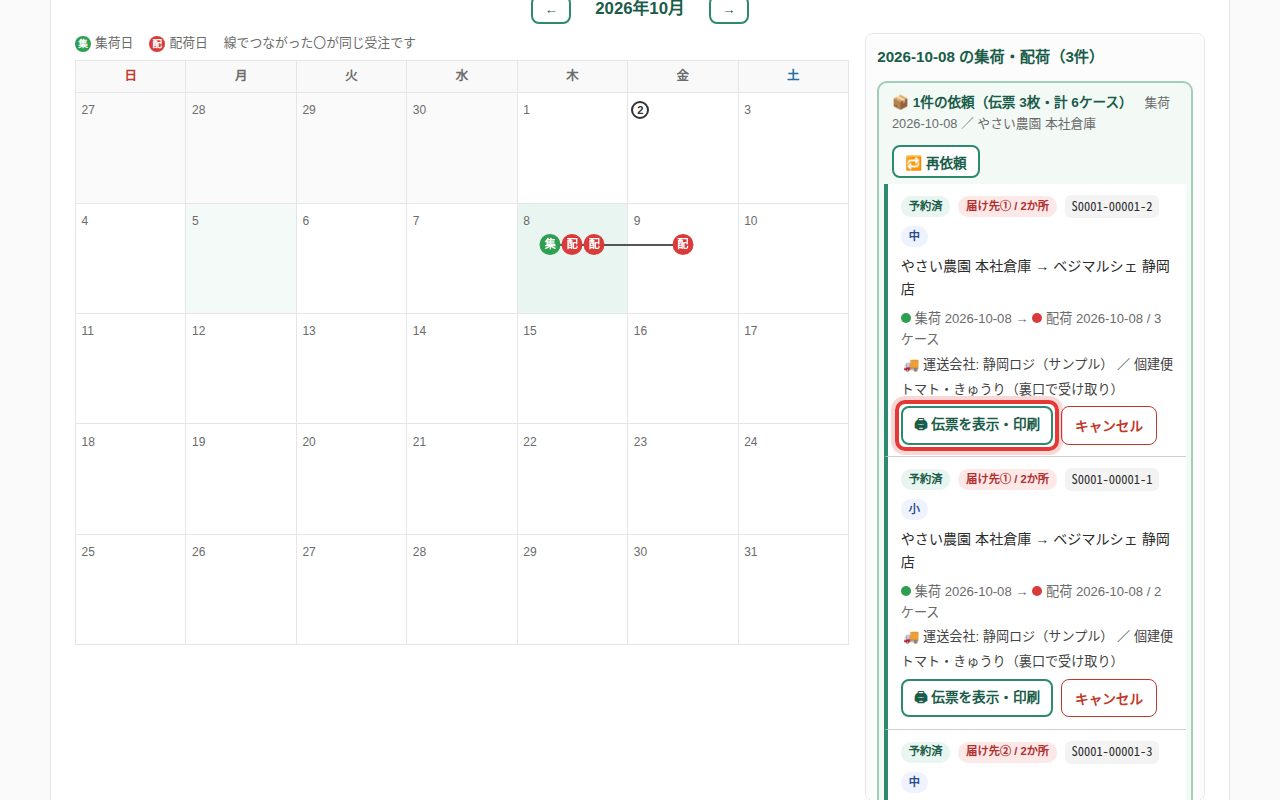
③「伝票を表示・印刷」で配送伝票を印刷できます
伝票には、お届け先・集荷先・依頼主と、担当者・連絡先が載ります。
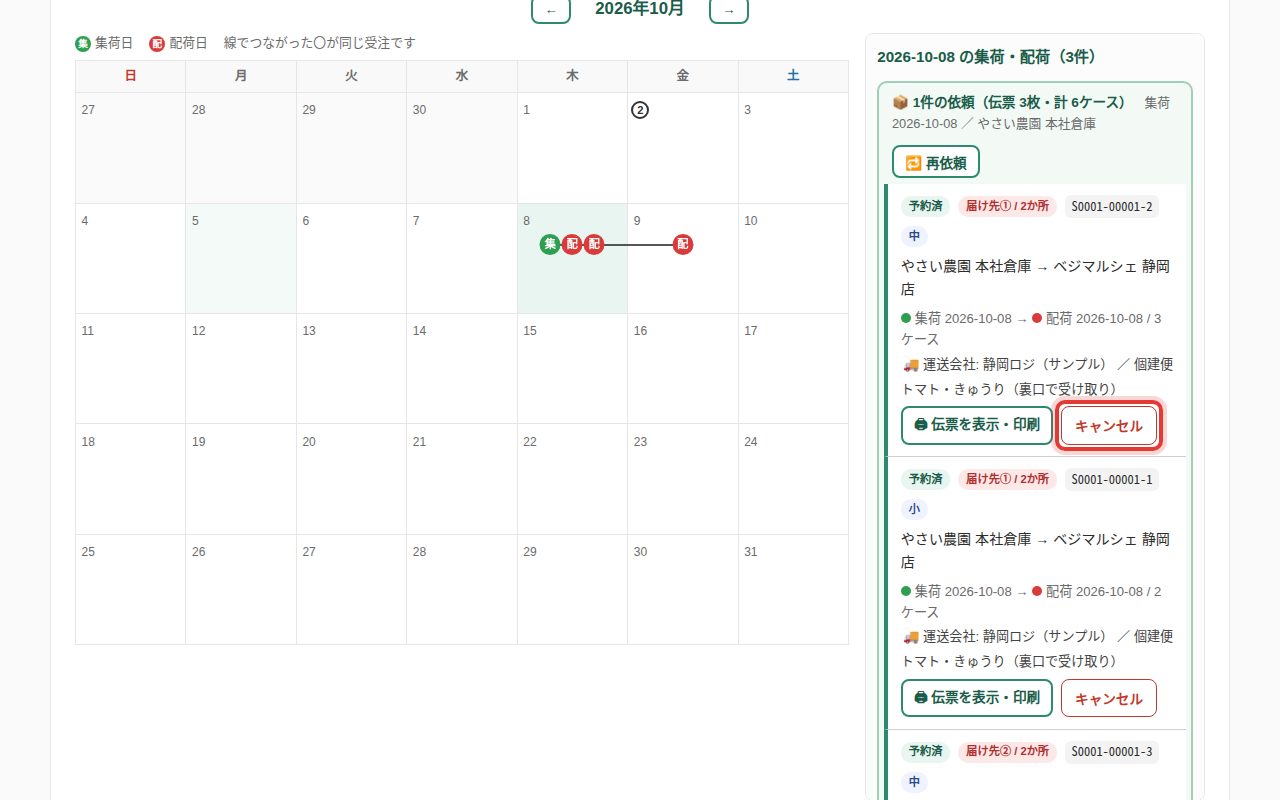
④ キャンセルは集荷日の2日前まで
「キャンセル」を押すと、あなたと運送会社にキャンセルのメールが届きます。集荷日の前日・当日はキャンセルできません(「キャンセル期限切れ」と出ます)。キャンセルした依頼はグレーで下にまとまります。
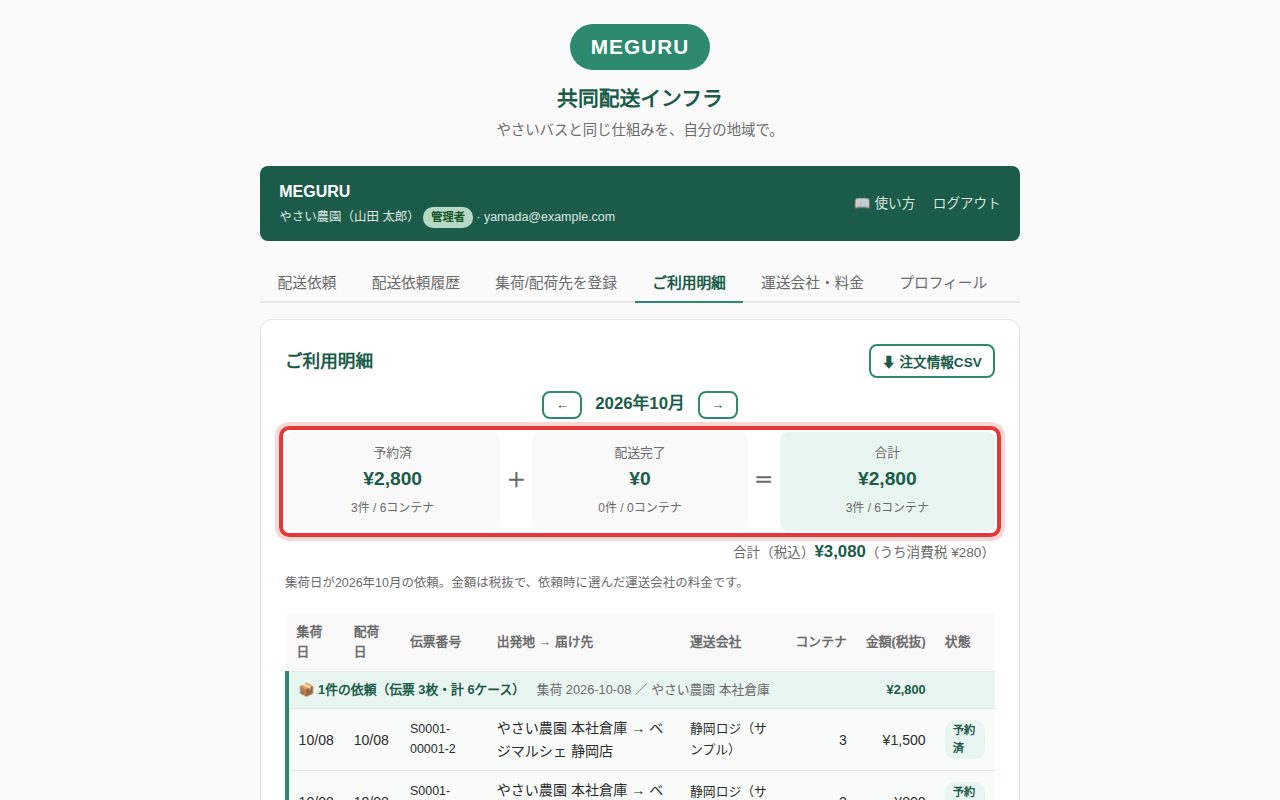
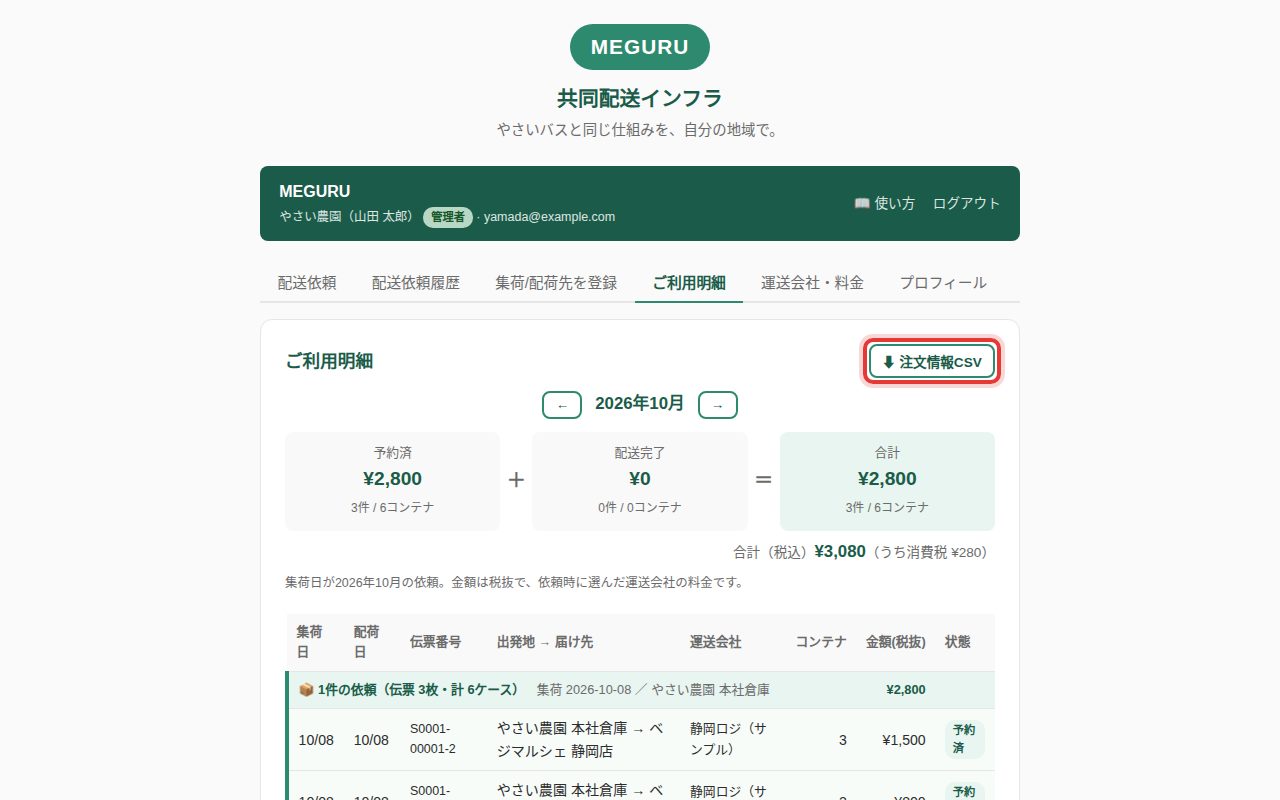
⑤「ご利用明細」:予約済+配送完了=合計
集荷日の月ごとに、予約済と配送完了の件数・金額と合計(税込も)が出ます。← → で前の月・先の月に切り替えます。
⑥「⬇ 注文情報CSV」でその月の明細を保存できます
下の一覧では、同じ依頼の伝票がまとまって表示されます。
画面の写真・動画はテスト用の環境で撮ったもので、名前・住所・運送会社はすべて見本です。